
5分でスタート!TradingViewの始め方
読了時間 5 分
| 難易度 |

|
|---|---|
| マニア度 |
|
| 重要度 |

|
株アプリを開くと、数字やチャートがズラッと並んでいて「どこを見ればいいの?」と感じたことはありませんか?
そんなときに便利なのが、TradingView(トレーディングビュー)です。
世界中のトレーダーが使うチャートアプリで、初心者でも無料で直感的に使えるのが魅力です。
今回は、TradingViewを初めて使う方でも迷わず操作できるように、インストールから基本設定までを順を追って解説します。
Trading Viewは株・為替・仮想通貨・指数など、あらゆる市場のチャートを見られる無料アプリ
であり、プロの投資家から個人の投資初心者まで世界中のユーザーが利用しています!
ここがすごい!
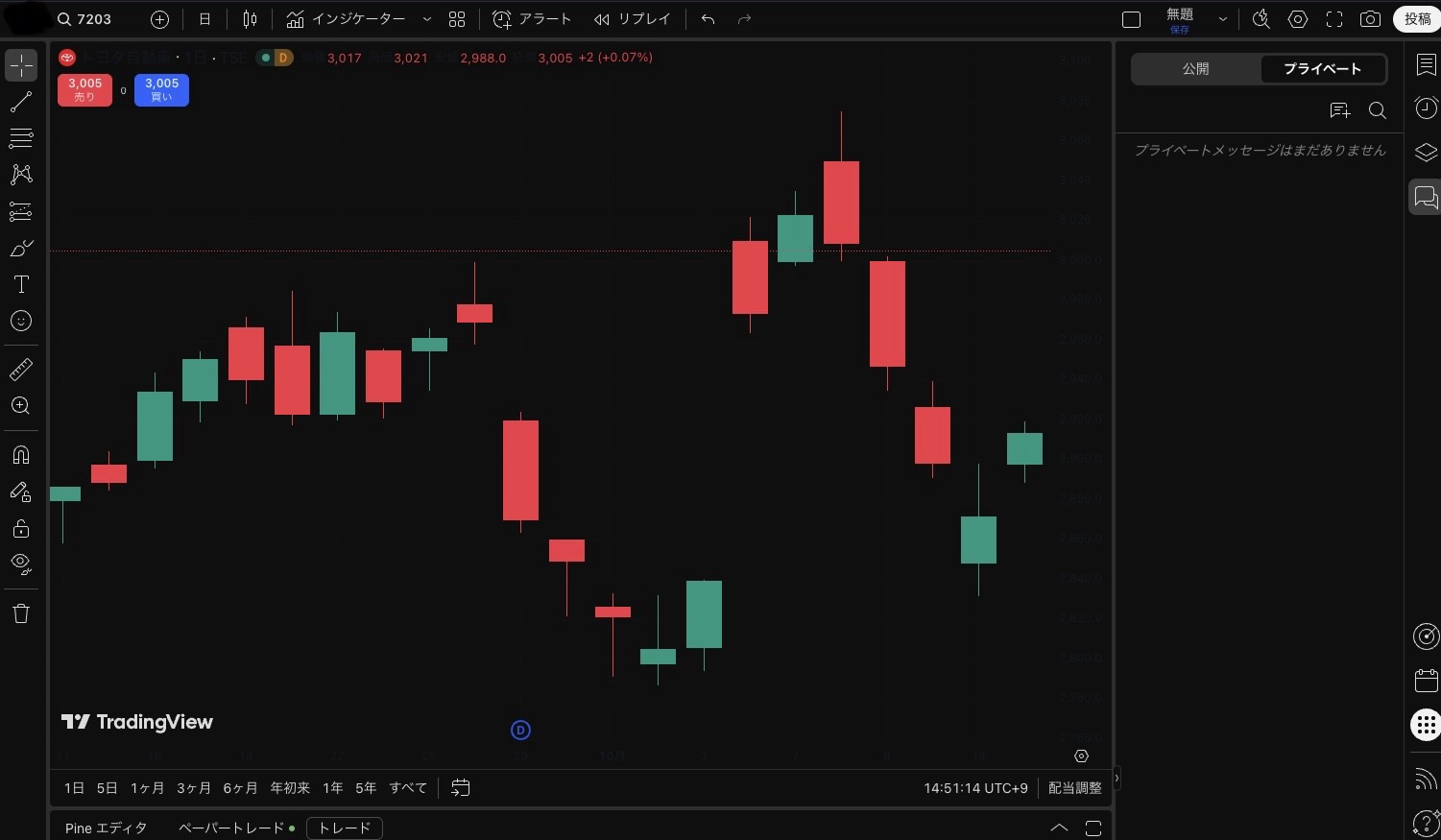
他のチャートアプリと比較して、TradingViewの最大の特徴は「見やすさ」と「分析のしやすさ」の両立にあります。 まず、インターフェイスが非常にシンプルで直感的に操作できるため、初心者でも迷わず使いこなすことができます。一方で、カスタマイズ性が高く、自分のトレードスタイルに合わせてチャートの色やインジケーターの配置、時間軸などを細かく調整できる点も魅力です。
また、TradingViewには豊富な分析ツールやスクリプト機能が備わっており、テクニカル分析をより深く、効率的に行うことができます。シンプルさと専門性を両立している点こそが、TradingViewが多くの投資家に支持されている理由です。
アプリを開くと、シンプルなチャートが一面に表示され、無駄な広告やボタンがほとんどありません。 難しいツールでは長続きしにくいですが、Trading Viewなら「見やすさ=続けやすさ」という理論でおすすめです!
まずはアカウント登録から始めましょう。
ブラウザで「TradingView」と検索するか、https://jp.tradingview.com にアクセスします。そして右上の「無料でサインアップ」をクリック。
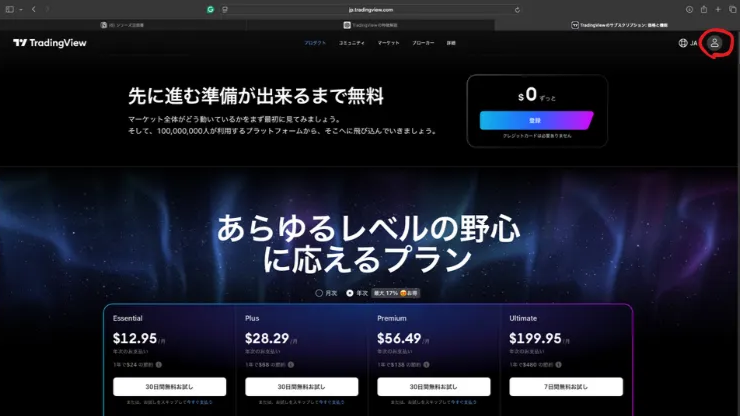
Googleアカウント・Apple ID・メールアドレスのいずれかで登録できます。登録が完了したら「チャートを開く」を選択すればOKです。
初めて画面を開いたときは、世界のどこかの市場のチャートが表示されていると思います。
「なんか難しそう」と思うかもしれませんが大丈夫です、
ここから自分仕様に変えていけば、一気に使いやすくなります!
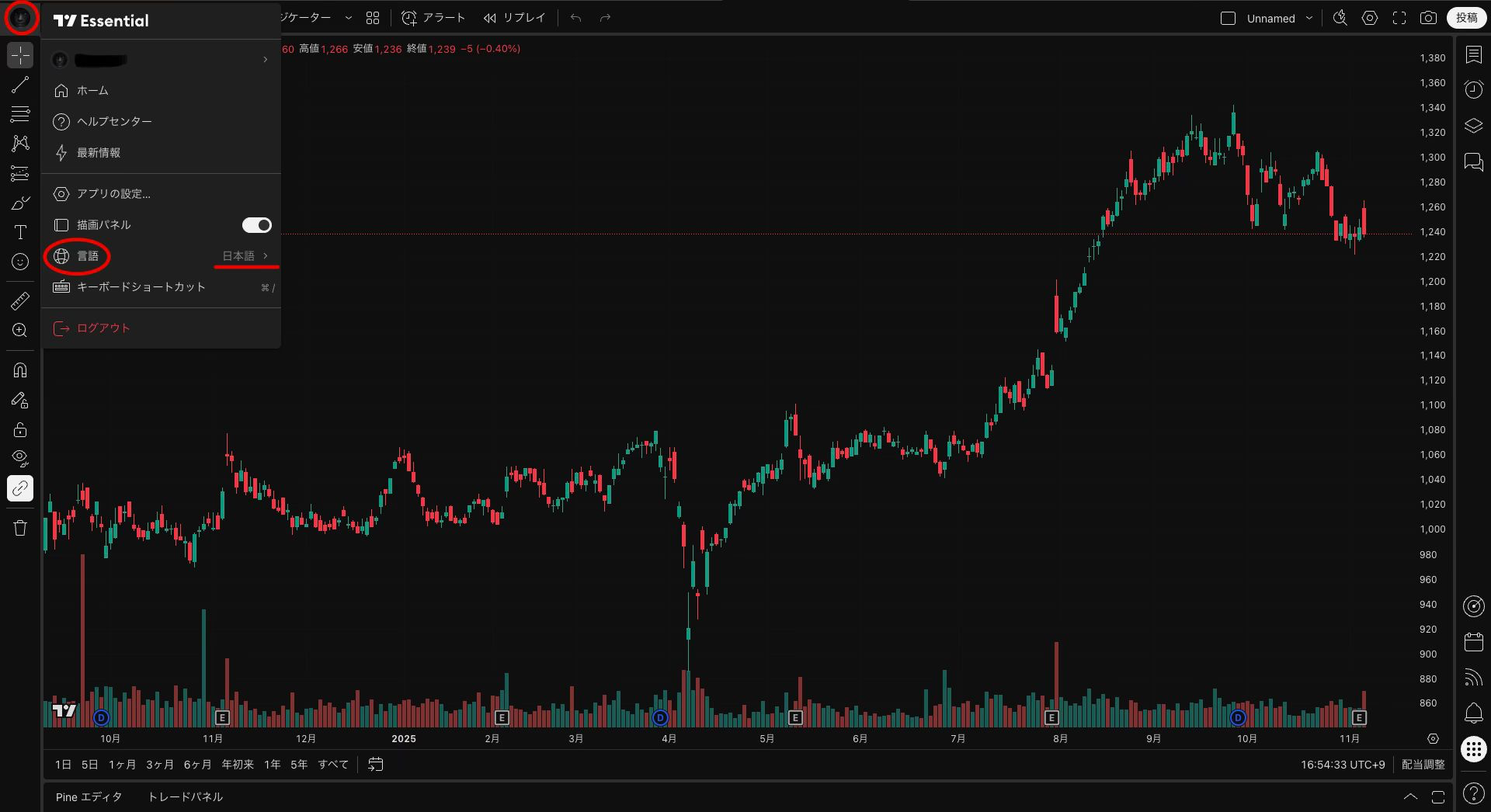
最初にやっておきたいのが、言語設定とタイムゾーンの変更です。
これをしておくと、チャートが日本の取引時間にぴったり合うようになります。
この3ステップだけで、英語表記がすべて日本語になり、
チャート上の時間も「日本時間」に統一されます。
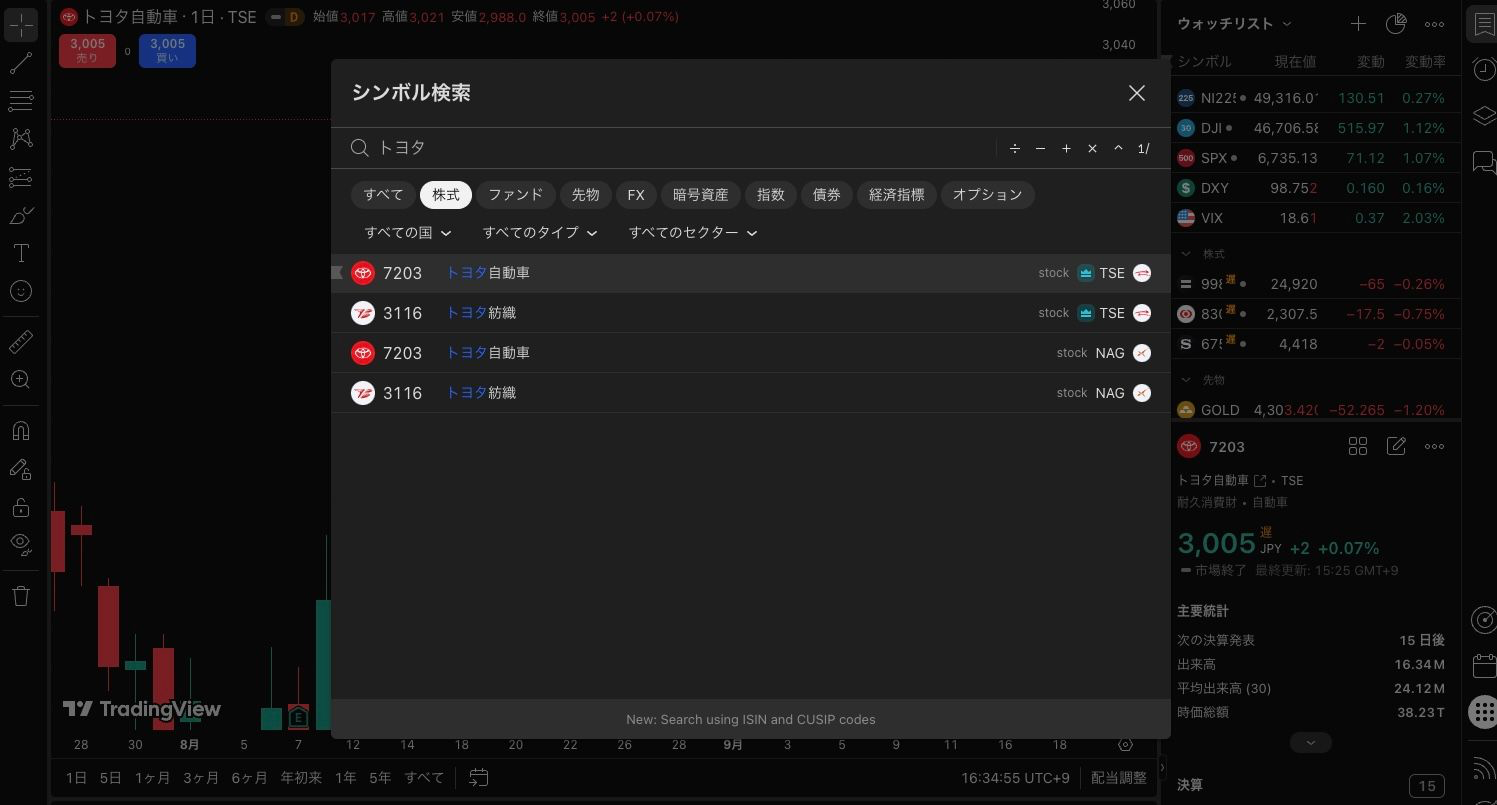
次は、実際に銘柄(株や指数など)を検索してみましょう。
画面左上の検索バーに「トヨタ」や「7203」などと入力すると、
候補が一覧で表示されます。
その中から「7203 TSE(トヨタ自動車)」を選ぶと、チャートが切り替わります。
これであなたも“自分のチャート”を手に入れました。
ここまでで、TradingViewの基本操作を一通り体験できました。
いかがでしょうか?もうあなたは、“投資家としての最初の一歩”を踏み出しています! ちょっとした変化に気付けるようになると、投資は一気に面白くなります!
「昨日より上がってる」「この企業勢いあるな」、その感覚を大切にしてください!
次回は、チャート画面の見方と基本操作について詳しく見ていきます。
ご期待ください!
Q.TradingViewを英語表記で開いてしまったとき、日本語表示に直したい時はどの操作を行えばよい?
正解!
不正解...
正解はC. 画面左下の「設定」→「言語」→「日本語」を選択するです。
問題に戻る



TradingViewでは、アプリ内で直接言語を切り替えることができます。左下メニューから「設定」→「言語」→「日本語」を選ぶだけで、すぐに反映されます。